Domain cyberknowledge.de kaufen?
Wir ziehen mit dem Projekt
cyberknowledge.de um.
Sind Sie am Kauf der Domain
cyberknowledge.de interessiert?
domain@kv-gmbh.de · 0541-91531010
Domain cyberknowledge.de kaufen?
Kann man auch Portfreigaben für Powerline-Adapter einrichten?
Ja, es ist möglich, Portfreigaben für Powerline-Adapter einzurichten. Powerline-Adapter verwenden das vorhandene Stromnetz, um eine Netzwerkverbindung herzustellen. Wenn du Portfreigaben für bestimmte Geräte oder Anwendungen einrichten möchtest, musst du dies in den Einstellungen deines Routers oder Modems vornehmen, da die Powerline-Adapter die Netzwerksignale über das Stromnetz weiterleiten. **
Wie kann ich VPN auf einem Host-Adapter einrichten?
Um VPN auf einem Host-Adapter einzurichten, müssen Sie zunächst eine VPN-Software auf Ihrem Gerät installieren. Anschließend können Sie die Software öffnen und die erforderlichen Einstellungen für den VPN-Server, Benutzername und Passwort eingeben. Sobald die Verbindung hergestellt ist, wird der gesamte Datenverkehr über den VPN-Tunnel geleitet, der durch den Host-Adapter läuft. **

Ähnliche Suchbegriffe für Adapter einrichten
Top-Angebote
Produkte zum Begriff Adapter einrichten:
-
Lenovo 65W USB-C WALL ADAPTER - Adapter Digital/Daten (4X21L54610)Produktbeschreibung: Lenovo - USB-C Netzteil - 65 Watt, Gerätetyp: USB-C Netzteil - extern, Gewicht: 175 g, Lokalisierung: Europa, Eingangsspannung: Wechselstrom 100-240 V, Ausgangsspannung: 20 V, Leistungskapazität: 65 Watt, Farbe: Schwarz, Abmessungen (Breite x Tiefe x Höhe): 5,6 cm x 2,85 cm x 5,6 cm28,10 €*Versand: 0,00 €Sichere Weiterleitung zum Anbieter

-
Wie kann man einen Hotspot über einen Bluetooth-Adapter einrichten?
Um einen Hotspot über einen Bluetooth-Adapter einzurichten, müssen Sie sicherstellen, dass Ihr Computer über einen Bluetooth-Adapter verfügt und dass er eingeschaltet ist. Gehen Sie dann zu den Bluetooth-Einstellungen auf Ihrem Computer und suchen Sie nach der Option "Internetfreigabe" oder "Tethering". Aktivieren Sie diese Option und stellen Sie eine Verbindung zu Ihrem Mobiltelefon oder einem anderen Gerät her, das über mobile Daten verfügt. Dadurch wird Ihr Bluetooth-Adapter in einen Hotspot umgewandelt, über den andere Geräte eine Internetverbindung herstellen können. **
-
Wie kann ich ein Netzwerk über einen Powerline-Adapter von meiner Wohnung bis in den Keller einrichten?
Um ein Netzwerk über einen Powerline-Adapter von Ihrer Wohnung bis in den Keller einzurichten, benötigen Sie mindestens zwei Powerline-Adapter. Schließen Sie den ersten Adapter an Ihren Router in der Wohnung an und stecken Sie ihn in eine Steckdose. Verbinden Sie den zweiten Adapter im Keller mit einem Gerät, das Sie mit dem Netzwerk verbinden möchten, und stecken Sie ihn ebenfalls in eine Steckdose. Die beiden Adapter sollten nun automatisch eine Verbindung herstellen und das Netzwerk erweitern. **
-
Kann man einen TP-Link AV500 Extender ohne Powerline-Adapter einrichten?
Nein, der TP-Link AV500 Extender benötigt einen Powerline-Adapter, um eine Verbindung zum Netzwerk herzustellen. Der Powerline-Adapter nutzt die vorhandene Stromleitung im Haus, um das Netzwerksignal zu übertragen. Ohne den Powerline-Adapter kann der Extender nicht funktionieren. **
-
Wie funktionieren Powerline Adapter im Mesh-Netzwerk?
Powerline Adapter im Mesh-Netzwerk funktionieren, indem sie das vorhandene Stromnetz nutzen, um Daten zwischen den Adaptern zu übertragen. Jeder Adapter fungiert als Knotenpunkt im Netzwerk und ermöglicht eine nahtlose Verbindung zwischen den Geräten. Durch die Verwendung von Mesh-Technologie können die Adapter miteinander kommunizieren und automatisch den besten Weg für die Datenübertragung wählen, um eine optimale Leistung zu gewährleisten. **

Wie kann man eine feste IP-Adresse bei dem TP-Link Powerline Adapter für Netzteilnehmer einrichten?
Um eine feste IP-Adresse für einen TP-Link Powerline Adapter einzurichten, müssen Sie auf die Konfigurationsseite des Adapters zugreifen. Dies kann normalerweise über die IP-Adresse 192.168.1.1 erfolgen. Melden Sie sich mit den entsprechenden Anmeldeinformationen an und navigieren Sie zu den Netzwerkeinstellungen, um die gewünschte IP-Adresse einzugeben und zu speichern. **
Wie kann man die Speedport Cloud einrichten?
Um die Speedport Cloud einzurichten, müssen Sie zunächst ein Konto erstellen. Gehen Sie dazu auf die Telekom-Website und melden Sie sich mit Ihren Zugangsdaten an. Klicken Sie dann auf "Speedport Cloud" und folgen Sie den Anweisungen, um Ihre Geräte mit der Cloud zu verbinden. **
Top-Angebote
Produkte zum Begriff Adapter einrichten:
-
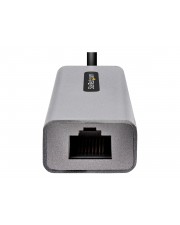
StarTech.com USB-C TO ETHERNET ADAPTER 1FT Adapter Digital/Daten Netzwerk 0,3 m (US1GC30B2)Produktbeschreibung: Startech USB-C auf Gigabit Ethernet Adapter, Gigabit Netzwerkadapter - Netzwerkadapter - USB-C - Gigabit Ethernet x 1, Gerätetyp: Netzwerkadapter, Formfaktor: Extern, Schnittstellentyp (Bustyp): USB-C, Ports: Gigabit Ethernet x 1, Abmessungen (Breite x Tiefe x Höhe): 17,4 cm x 2,7 cm x 1,6 cm, Gewicht: 23 g, Verdrahtungstyp: Ethernet 10Base-T, Ethernet 100Base-TX, Ethernet 1000Base-T, Data Link Protocol: 10Mb LAN, 100Mb LAN, 1GbE, Datenübertragungsrate: 5 Gbps, Kapazität: Jumbo-Frame-Größe: 9000, Prozessor: ASIX AX88179A, Produktzertifizierungen: IEEE 802.3, IEEE 802.3u, IEEE 802.1Q, IEEE 802.3ab, IEEE 802.3az, USB 3.2 Gen 1, Farbe: Grau, Systemanforderungen: Microsoft Windows Server 2003, Microsoft Windows Server 2008 R2, Android, Google Chrome OS, Microsoft Windows Server 2012, Microsoft Windows Server 2012 R2, Linux Kernel 2.6.14 oder höher, Microsoft Windows Server 2016, Microsoft Windows Server 2019, Nur Linux LTS-Versionen, Apple MacOS X 10.9 - 10.15, Microsoft Windows Server 2022, Microsoft Windows XP / Vista / 7 / 8 / 8.1 / 10 / 11, Apple macOS 12.0, Apple macOS 13.022,99 €*Versand: 0,00 €Sichere Weiterleitung zum Anbieter
-
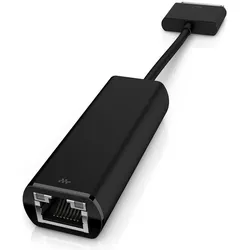
Lenovo USB 3.0 to Ethernet Adapter Digital/Daten Netzwerk (4X90S91830)Produktbeschreibung: Lenovo ThinkPad USB 3.0 Ethernet adapter - Netzwerkadapter - USB 3.0 - Gigabit Ethernet, Gerätetyp: Netzwerkadapter, Formfaktor: Extern, Schnittstellentyp (Bustyp): SuperSpeed USB 3.0, Ports: Gigabit Ethernet, Abmessungen (Breite x Tiefe x Höhe): 5 cm 3 cm, Kabellänge: 18 cm, Lokalisierung: Australien, Neuseeland, Verdrahtungstyp: Ethernet 10Base-T, Ethernet 100Base-TX, Ethernet 1000Base-T, Data Link Protocol: 10Mb LAN, 100Mb LAN, 1GbE, Datenübertragungsrate: 1 Gbps, Produktzertifizierungen: IEEE 802.3, IEEE 802.3u, IEEE 802.3x, IEEE 802.3az, Entwickelt für: ThinkSmart Hub 11H119,49 €*Versand: 0,00 €Sichere Weiterleitung zum Anbieter
-
Kann man auch Portfreigaben für Powerline-Adapter einrichten?
Ja, es ist möglich, Portfreigaben für Powerline-Adapter einzurichten. Powerline-Adapter verwenden das vorhandene Stromnetz, um eine Netzwerkverbindung herzustellen. Wenn du Portfreigaben für bestimmte Geräte oder Anwendungen einrichten möchtest, musst du dies in den Einstellungen deines Routers oder Modems vornehmen, da die Powerline-Adapter die Netzwerksignale über das Stromnetz weiterleiten. **
-
Wie kann ich VPN auf einem Host-Adapter einrichten?
Um VPN auf einem Host-Adapter einzurichten, müssen Sie zunächst eine VPN-Software auf Ihrem Gerät installieren. Anschließend können Sie die Software öffnen und die erforderlichen Einstellungen für den VPN-Server, Benutzername und Passwort eingeben. Sobald die Verbindung hergestellt ist, wird der gesamte Datenverkehr über den VPN-Tunnel geleitet, der durch den Host-Adapter läuft. **
-
Wie kann man einen Hotspot über einen Bluetooth-Adapter einrichten?
Um einen Hotspot über einen Bluetooth-Adapter einzurichten, müssen Sie sicherstellen, dass Ihr Computer über einen Bluetooth-Adapter verfügt und dass er eingeschaltet ist. Gehen Sie dann zu den Bluetooth-Einstellungen auf Ihrem Computer und suchen Sie nach der Option "Internetfreigabe" oder "Tethering". Aktivieren Sie diese Option und stellen Sie eine Verbindung zu Ihrem Mobiltelefon oder einem anderen Gerät her, das über mobile Daten verfügt. Dadurch wird Ihr Bluetooth-Adapter in einen Hotspot umgewandelt, über den andere Geräte eine Internetverbindung herstellen können. **
-
Wie kann ich ein Netzwerk über einen Powerline-Adapter von meiner Wohnung bis in den Keller einrichten?
Um ein Netzwerk über einen Powerline-Adapter von Ihrer Wohnung bis in den Keller einzurichten, benötigen Sie mindestens zwei Powerline-Adapter. Schließen Sie den ersten Adapter an Ihren Router in der Wohnung an und stecken Sie ihn in eine Steckdose. Verbinden Sie den zweiten Adapter im Keller mit einem Gerät, das Sie mit dem Netzwerk verbinden möchten, und stecken Sie ihn ebenfalls in eine Steckdose. Die beiden Adapter sollten nun automatisch eine Verbindung herstellen und das Netzwerk erweitern. **
Ähnliche Suchbegriffe für Adapter einrichten
-
Lenovo 65W USB-C WALL ADAPTER - Adapter Digital/Daten (4X21L54610)Produktbeschreibung: Lenovo - USB-C Netzteil - 65 Watt, Gerätetyp: USB-C Netzteil - extern, Gewicht: 175 g, Lokalisierung: Europa, Eingangsspannung: Wechselstrom 100-240 V, Ausgangsspannung: 20 V, Leistungskapazität: 65 Watt, Farbe: Schwarz, Abmessungen (Breite x Tiefe x Höhe): 5,6 cm x 2,85 cm x 5,6 cm28,10 €*Versand: 0,00 €Sichere Weiterleitung zum Anbieter
-
Kann man einen TP-Link AV500 Extender ohne Powerline-Adapter einrichten?
Nein, der TP-Link AV500 Extender benötigt einen Powerline-Adapter, um eine Verbindung zum Netzwerk herzustellen. Der Powerline-Adapter nutzt die vorhandene Stromleitung im Haus, um das Netzwerksignal zu übertragen. Ohne den Powerline-Adapter kann der Extender nicht funktionieren. **
-
Wie funktionieren Powerline Adapter im Mesh-Netzwerk?
Powerline Adapter im Mesh-Netzwerk funktionieren, indem sie das vorhandene Stromnetz nutzen, um Daten zwischen den Adaptern zu übertragen. Jeder Adapter fungiert als Knotenpunkt im Netzwerk und ermöglicht eine nahtlose Verbindung zwischen den Geräten. Durch die Verwendung von Mesh-Technologie können die Adapter miteinander kommunizieren und automatisch den besten Weg für die Datenübertragung wählen, um eine optimale Leistung zu gewährleisten. **
-
Wie kann man eine feste IP-Adresse bei dem TP-Link Powerline Adapter für Netzteilnehmer einrichten?
Um eine feste IP-Adresse für einen TP-Link Powerline Adapter einzurichten, müssen Sie auf die Konfigurationsseite des Adapters zugreifen. Dies kann normalerweise über die IP-Adresse 192.168.1.1 erfolgen. Melden Sie sich mit den entsprechenden Anmeldeinformationen an und navigieren Sie zu den Netzwerkeinstellungen, um die gewünschte IP-Adresse einzugeben und zu speichern. **
-
Wie kann man die Speedport Cloud einrichten?
Um die Speedport Cloud einzurichten, müssen Sie zunächst ein Konto erstellen. Gehen Sie dazu auf die Telekom-Website und melden Sie sich mit Ihren Zugangsdaten an. Klicken Sie dann auf "Speedport Cloud" und folgen Sie den Anweisungen, um Ihre Geräte mit der Cloud zu verbinden. **
* Alle Preise verstehen sich inklusive der gesetzlichen Mehrwertsteuer und ggf. zuzüglich Versandkosten. Die Angebotsinformationen basieren auf den Angaben des jeweiligen Shops und werden über automatisierte Prozesse aktualisiert. Eine Aktualisierung in Echtzeit findet nicht statt, so dass es im Einzelfall zu Abweichungen kommen kann. ** Hinweis: Teile dieses Inhalts wurden von KI erstellt.